

Parduotuvės
Kaip pridėti parduotuvę, nustatyti darbo laiką, kasos mygtukus ir užraktą.
Čia tvarkote visas prekybos vietas: ką apie jas mato klientai ir kaip jose veikia kasa.
Atidarykite ParduotuvėsVisos parduotuvės.
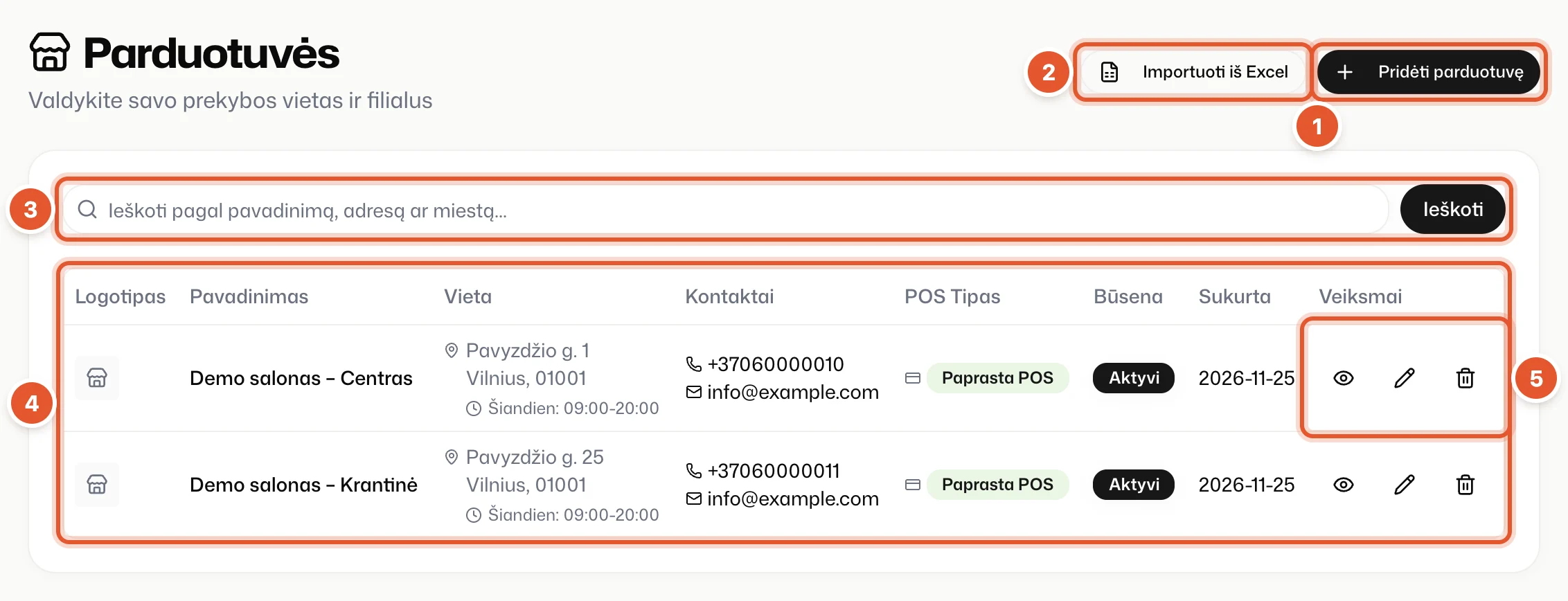
- 1. Pridėti parduotuvę — nauja parduotuvė.
- 2. Importuoti iš Excel — daug parduotuvių iš karto.
- 3. Ieškoti — randa pagal pavadinimą, adresą ar miestą.
- 4. Parduotuvių sąrašas — adresas, šios dienos darbo laikas, kontaktai, POS tipas ir būsena.
- 5. Veiksmai — akis – peržiūrėti, pieštukas – redaguoti, šiukšlinė – ištrinti.
Pridėti parduotuvę
Gali kainuoti papildomai
Kiek parduotuvių įeina į kainą, priklauso nuo jūsų plano. Viršijus kiekį portalas įspėja.
Spauskite Pridėti parduotuvę ir įrašykite pavadinimą, adresą bei kontaktus.
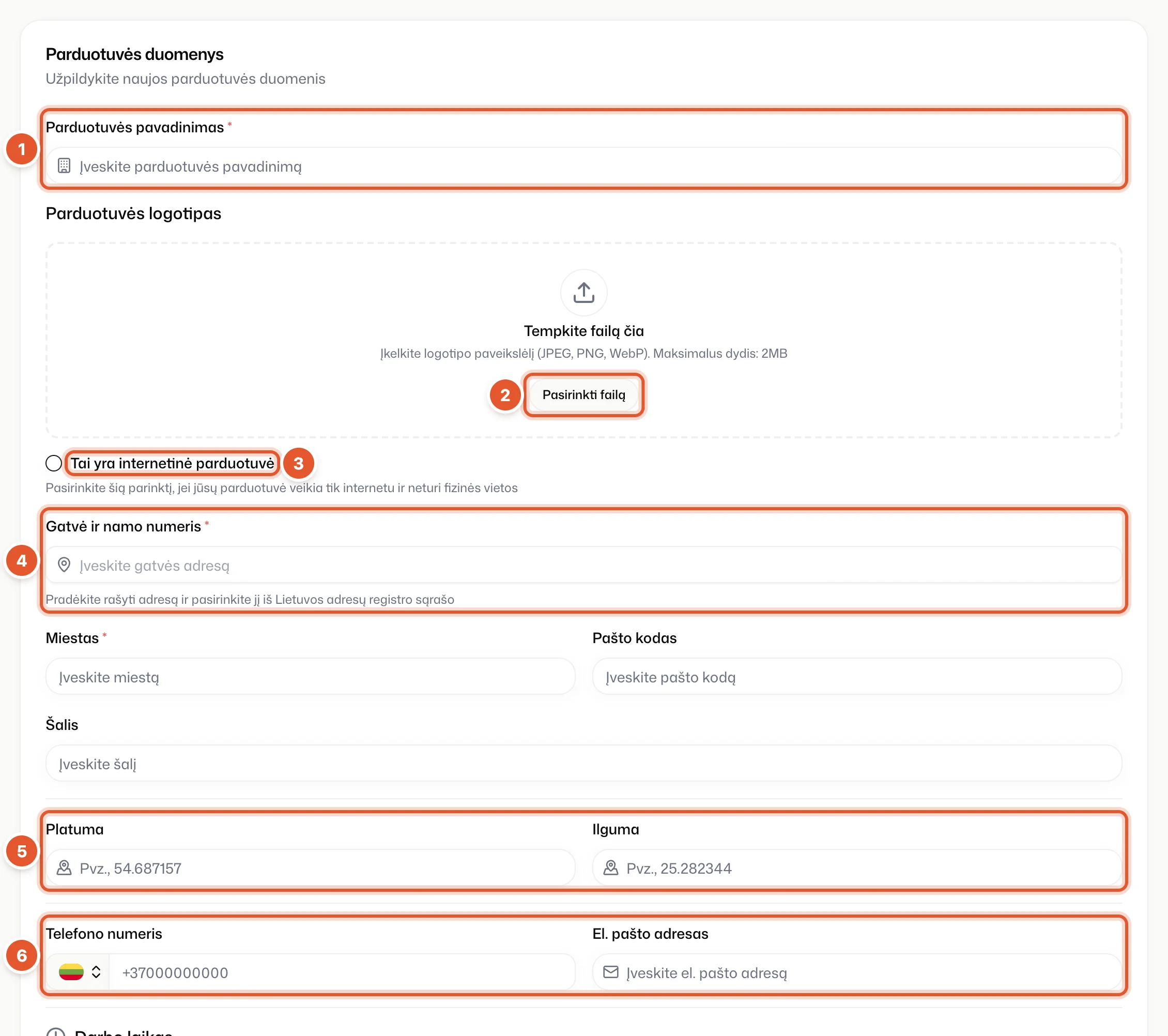
- 1. Parduotuvės pavadinimas — taip parduotuvę matys klientai ir kasininkai.
- 2. Pasirinkti failą — parduotuvės logotipas. Nebūtinas.
- 3. Tai yra internetinė parduotuvė — vietoj adreso įvesite svetainę.
- 4. Gatvė ir namo numeris — pradėkite rašyti ir pasirinkite adresą iš sąrašo.
- 5. Platuma ir Ilguma — vieta žemėlapyje.
- 6. Telefono numeris ir El. pašto adresas — kontaktai, kuriuos matys klientai.
Nustatykite darbo laiką. Jį klientai mato programėlėje.
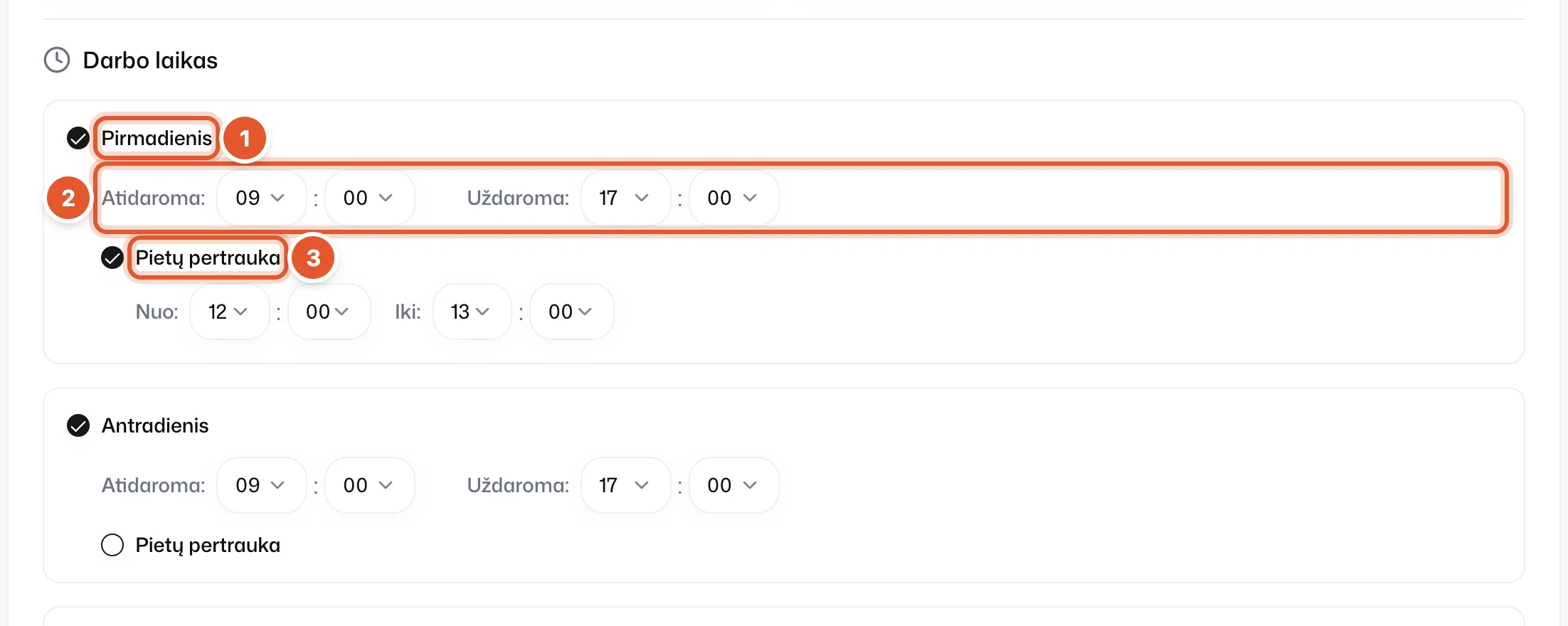
- 1. Pirmadienis — nuimkite varnelę, jei tą dieną nedirbate.
- 2. Atidaroma ir Uždaroma — valandos ir minutės.
- 3. Pietų pertrauka — pažymėjus atsiranda pertraukos laikas.
Pasirinkite, kokią kasą matys darbuotojai, ir spauskite Sukurti parduotuvę.
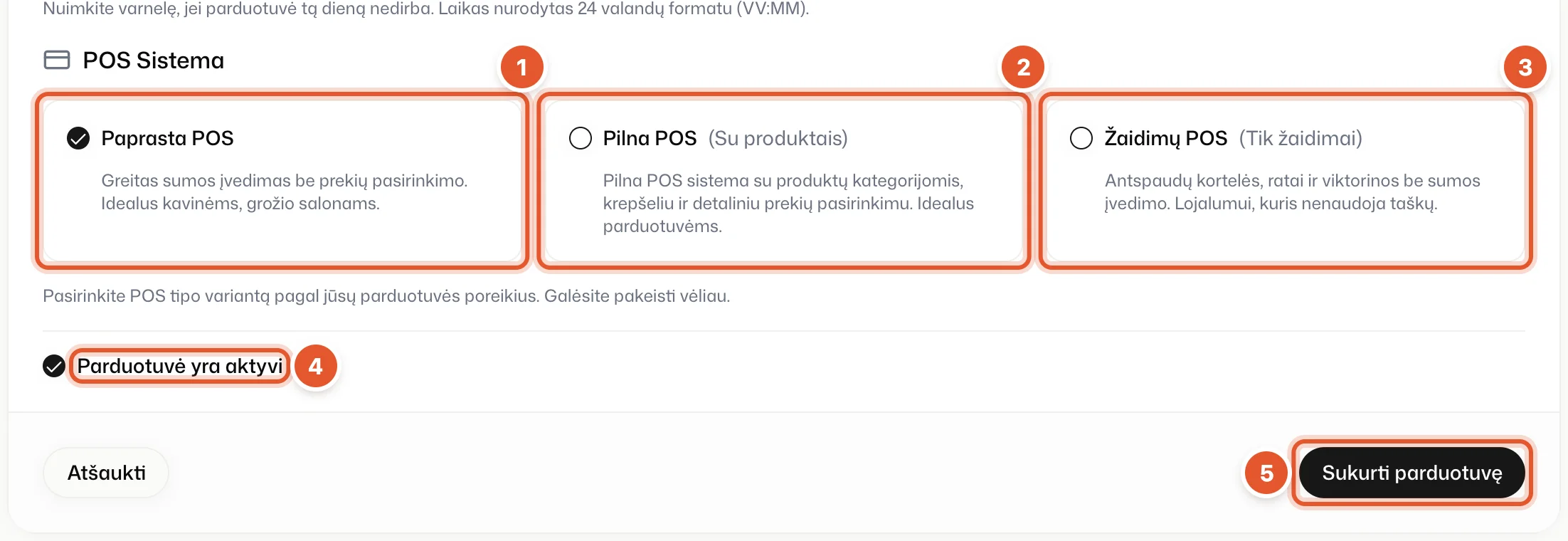
- 1. Paprasta POS — kasininkas renka sumą. Tinka salonams, kavinėms.
- 2. Pilna POS — kasininkas renkasi prekes iš jūsų sąrašo.
- 3. Žaidimų POS — tik žaidimai, be sumų.
- 4. Parduotuvė yra aktyvi — neaktyvios parduotuvės nemato nei klientai, nei kasa.
- 5. Sukurti parduotuvę — išsaugo.
Kasos tipą galėsite pakeisti vėliau.
Pakeisti parduotuvę
Sąraše spauskite pieštuką, pakeiskite laukus ir spauskite Išsaugoti pakeitimus. Laukai tokie patys kaip kuriant.
Peržiūrėti parduotuvę
Sąraše spauskite akį. Kairėje matote, ką apie parduotuvę žino klientai.
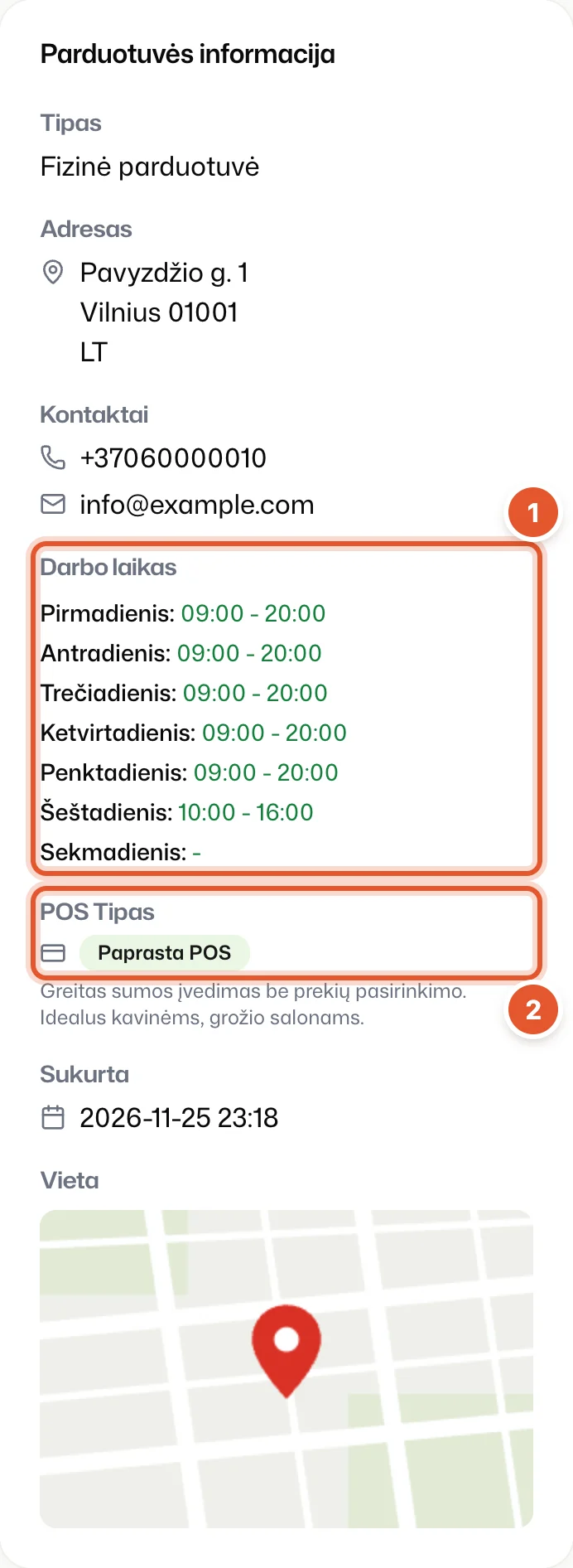
- 1. Darbo laikas — taip jį mato klientai.
- 2. POS Tipas — kokį langą mato kasininkas.
Kasos greiti mygtukai ir užraktas
Šis blokas yra parduotuvės peržiūros puslapio apačioje. Nustatymai galioja tik tai parduotuvei.
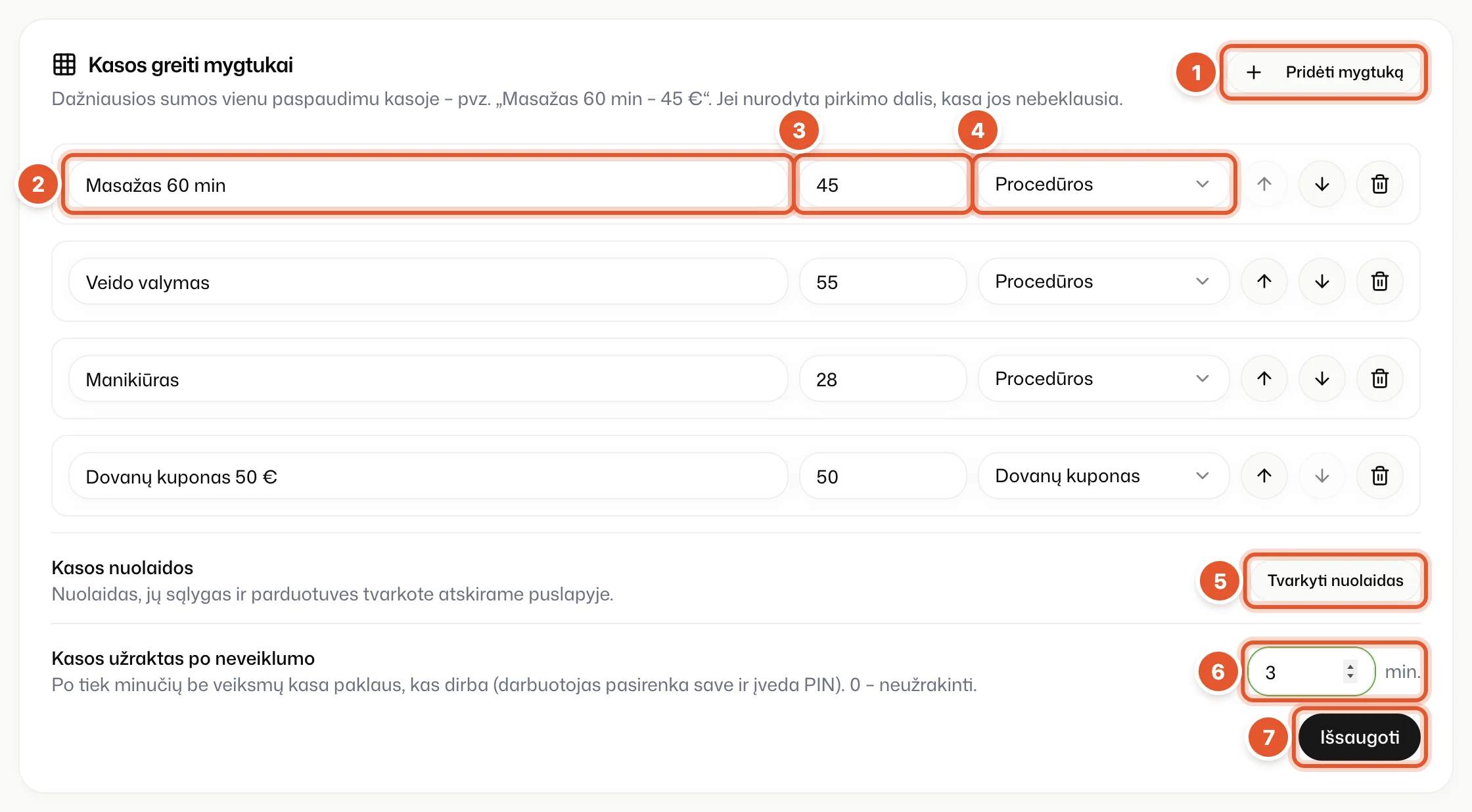
- 1. Pridėti mygtuką — nauja eilutė sąrašo gale.
- 2. Pavadinimas — kas rašoma ant mygtuko kasoje.
- 3. Suma — kiek mygtukas įveda.
- 4. Pirkimo dalis — jei parinkta, kasa neklausia, už ką suma.
- 5. Tvarkyti nuolaidas — atveria puslapį „Kasos nuolaidos“.
- 6. Kasos užraktas po neveiklumo — po kiek minučių kasa paprašys PIN. 0 – niekada.
- 7. Išsaugoti — atsiranda ką nors pakeitus.
- Greiti mygtukai – kasininkas sumą įveda vienu paspaudimu. Jų eilę keičia rodyklės.
- Kasos užraktas – po nurodyto laiko be veiksmų kasa paprašo PIN. Taip darbuotojas nedirba kito vardu.
Pakeitę spauskite Išsaugoti. Mygtukas atsiranda tik ką nors pakeitus.
Įkelti daug parduotuvių iš Excel
Spauskite Importuoti iš Excel, tada Atsisiųsti šabloną.
Užpildykite šabloną. Naujai parduotuvei ID palikite tuščią; norėdami pakeisti esamą, įrašykite jos ID.
Įkelkite failą ir spauskite Įkelti ir importuoti.
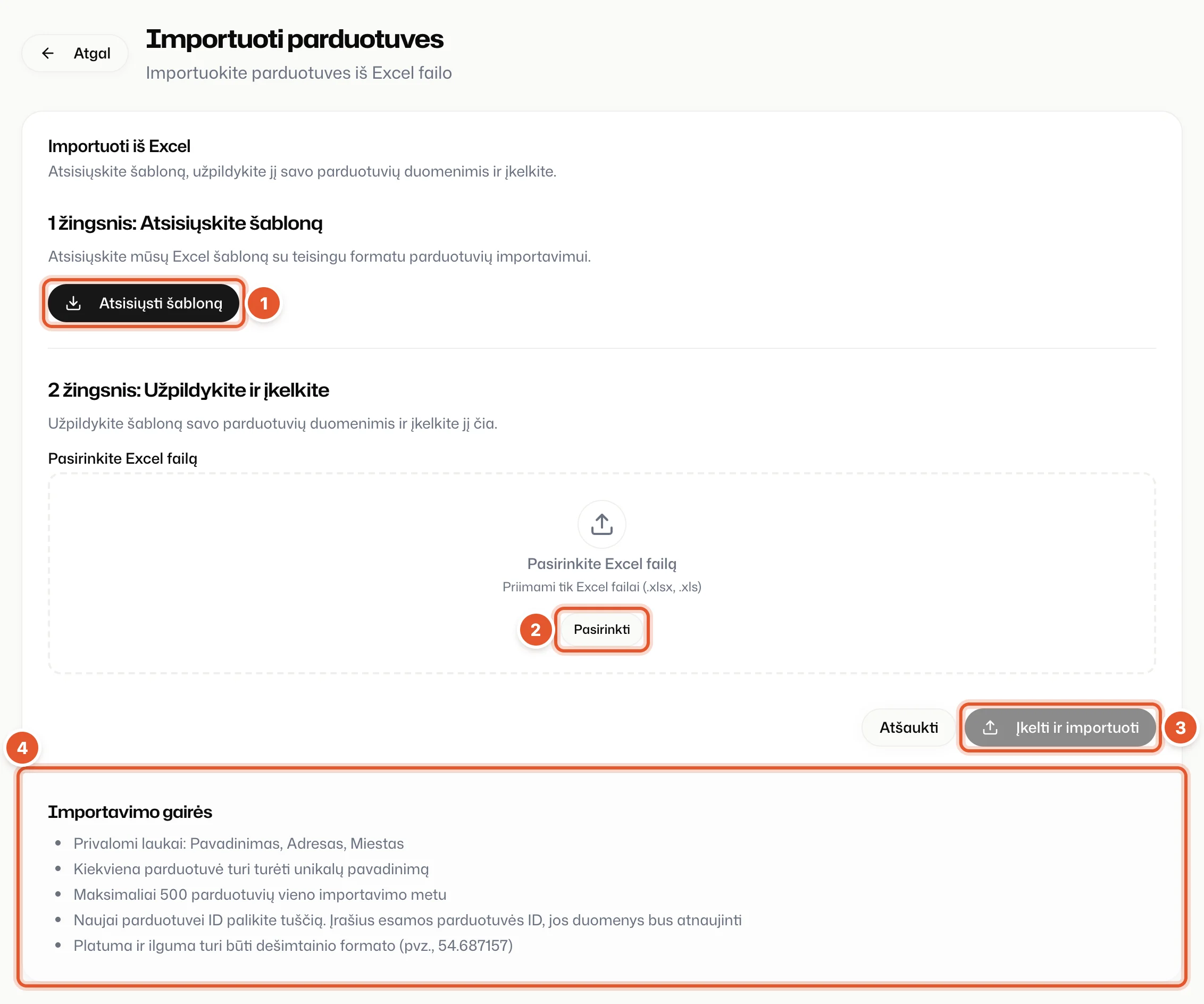
- 1. Atsisiųsti šabloną — Excel failas su teisingais stulpeliais.
- 2. Pasirinkti — užpildytas failas (.xlsx arba .xls).
- 3. Įkelti ir importuoti — mygtukas veikia pasirinkus failą.
- 4. Importavimo gairės — privalomi laukai ir ribos.
Ištrinti parduotuvę
Neatšaukiama
Ištrintos parduotuvės grąžinti negalima. Jei ji tik laikinai nedirba, redaguokite ją ir nuimkite varnelę „Parduotuvė yra aktyvi“.
Sąraše spauskite šiukšlinę ir patvirtinkite.
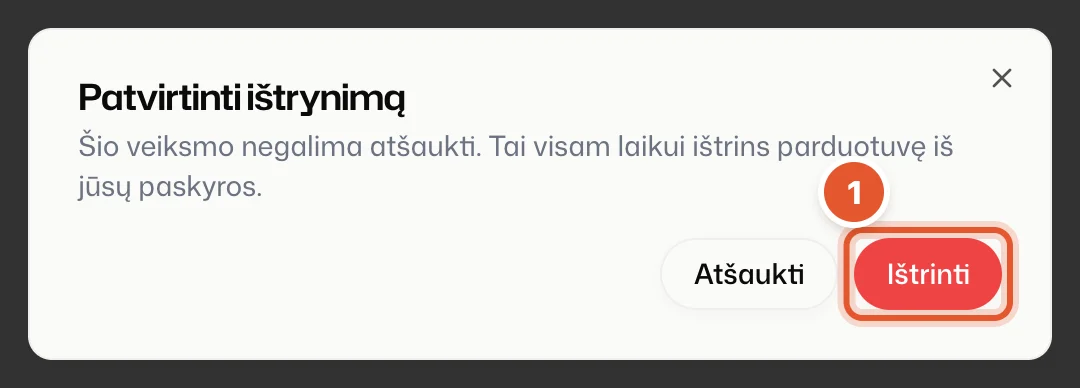
- 1. Ištrinti — ištrina visam laikui.
Parduotuvės pirkimai lieka sąraše Transakcijos, tik be parduotuvės pavadinimo.
Jei kas nors nepavyko
| Ką matote | Ką daryti |
|---|---|
| „Viršijamas plano filialų limitas“ | Planas leidžia mažiau parduotuvių. Pakeiskite planą arba išjunkite papildomų kiekių ribą. |
| „Kiekvienam mygtukui įveskite pavadinimą ir sumą“ | Užpildykite tuščią eilutę arba ją ištrinkite. |
| „Prašome įkelti galiojantį Excel failą (.xlsx arba .xls)“ | Išsaugokite failą Excel formatu, ne CSV. |
| Kasoje nematyti naujų mygtukų | Kasoje spauskite atnaujinimo rodyklę viršuje. |
Susiję puslapiai
- Suma ir nuolaida – kaip mygtukais ir nuolaidomis naudojasi kasininkas