

Prekės ir paslaugos
Kaip sudaryti prekių katalogą, įkelti ir išsaugoti prekes.
Katalogą klientai mato Loyalty.lt programėlėje. Iš jo renkasi ir kasininkas, jei parduotuvė naudoja „Pilna POS“.
Atidarykite Prekės ir paslaugosVisos prekės ir paslaugos.
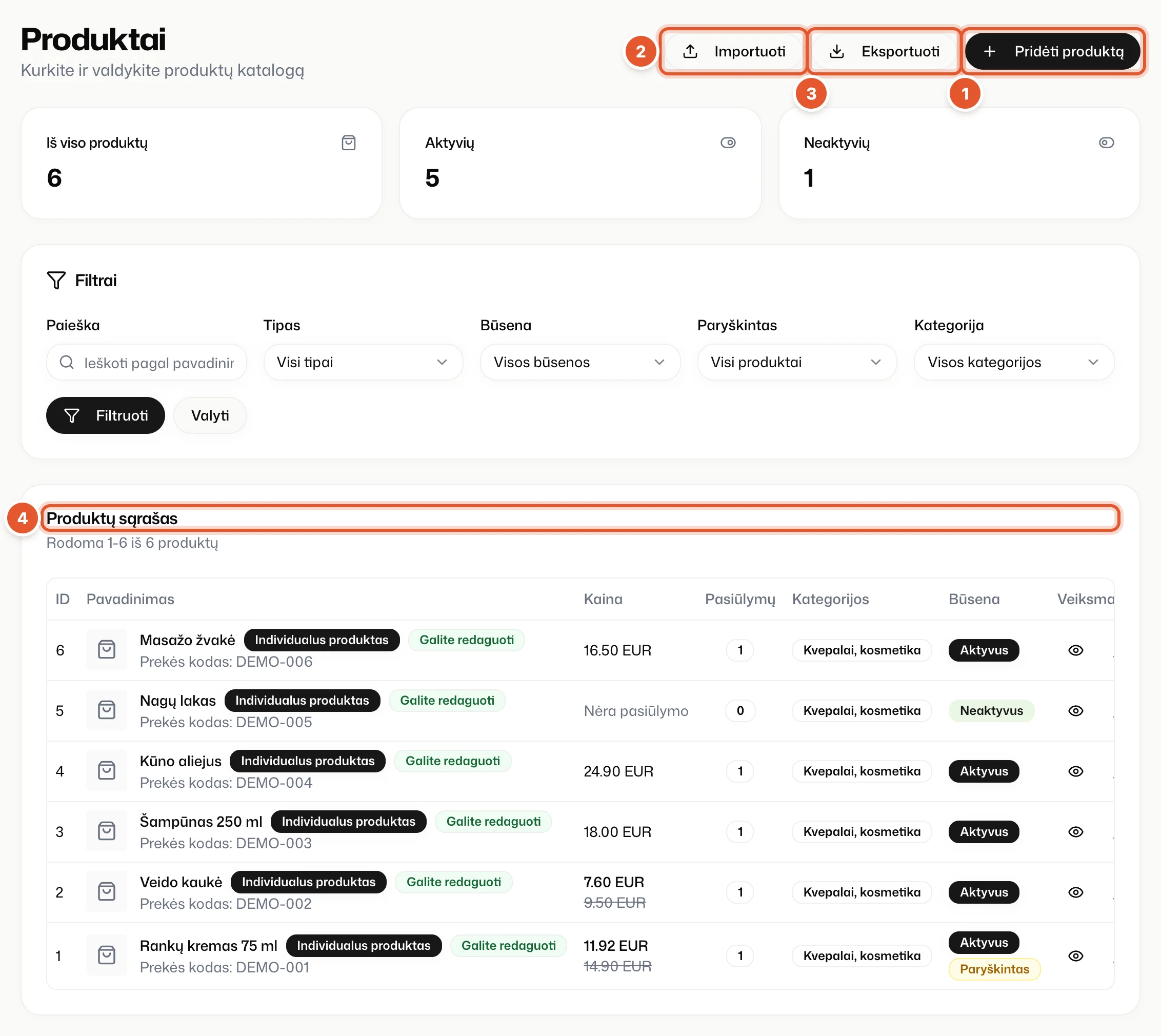
- 1. Pridėti produktą — nauja prekė ar paslauga.
- 2. Importuoti — daug prekių iš XML failo.
- 3. Eksportuoti — išsaugoti prekes faile.
- 4. Produktų sąrašas — perbraukta kaina – įprasta, kita – akcijos.
Pridėti prekę
Spauskite Pridėti produktą, įrašykite pavadinimą, aprašymą ir įkelkite nuotrauką. Tekstą padeda parašyti Parašyti su AI.
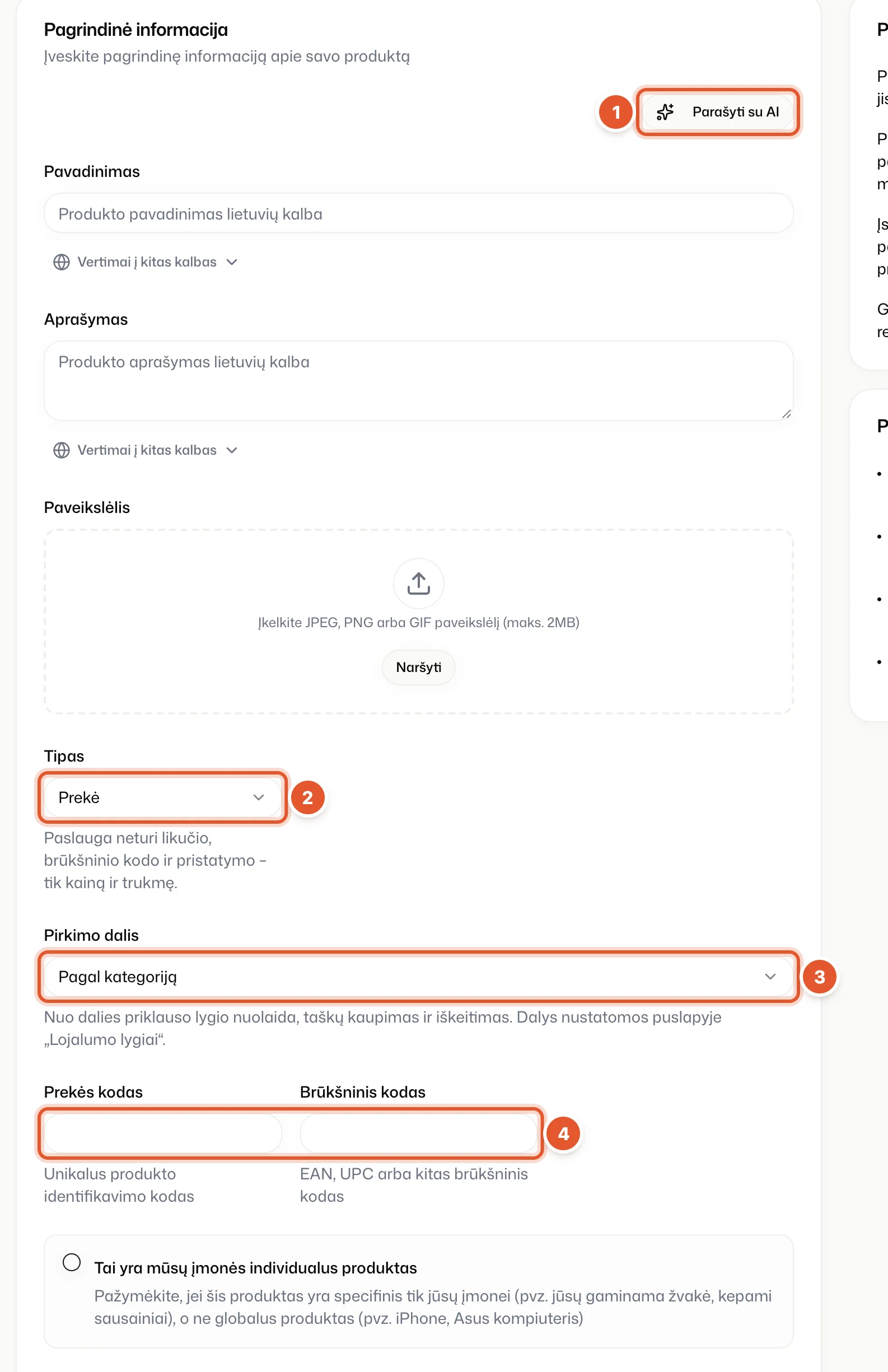
- 1. Parašyti su AI — pasiūlo pavadinimą ir aprašymą.
- 2. Tipas — prekė ar paslauga.
- 3. Pirkimo dalis — nuo jos priklauso taškai ir nuolaidos.
- 4. Kodai — kad kasoje prekę būtų galima nuskenuoti.
Pažymėkite, ar tai prekė, ar paslauga, ir pasirinkite pirkimo dalį. Nuo jos priklauso taškai ir nuolaidos.
Įrašykite kainą ir pasirinkite kategoriją. Spauskite Sukurti.
Savas ar bendras produktas
Pažymėkite „Tai yra mūsų įmonės individualus produktas“, jei prekę gaminate jūs. Bendrų prekių (pvz., telefono) aprašymo keisti negalėsite.
Prekės puslapis
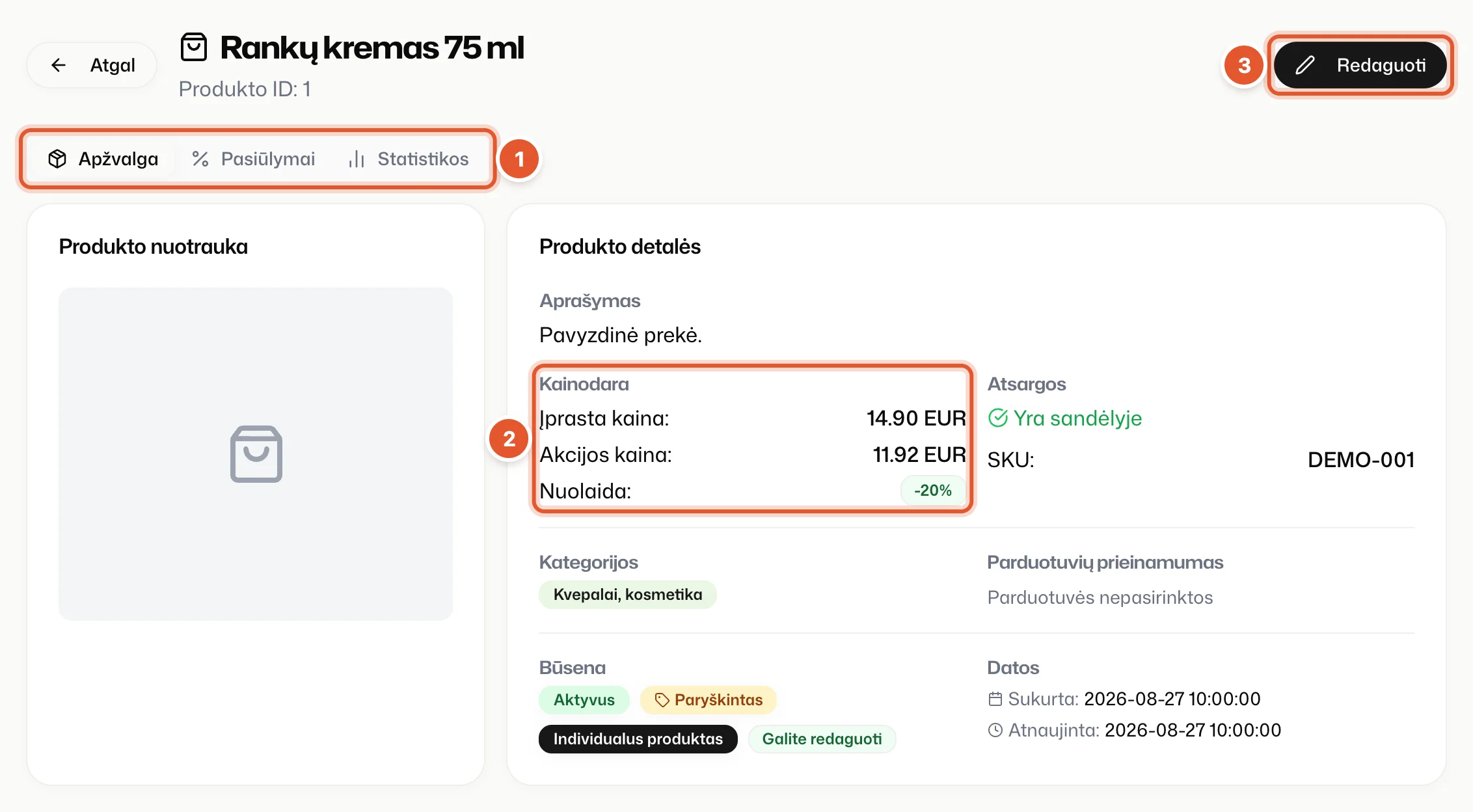
- 1. Skirtukai — apžvalga, kainos ir statistika.
- 2. Kainodara — įprasta ir akcijos kaina.
- 3. Redaguoti — keisti prekę.
Skirtuke Pasiūlymai – kainos ir nuolaidos, Statistikos – kiek kartų prekė peržiūrėta ir paspausta.
Įkelti daug prekių
Spauskite Importuoti, tada Atsisiųsti XML šabloną.
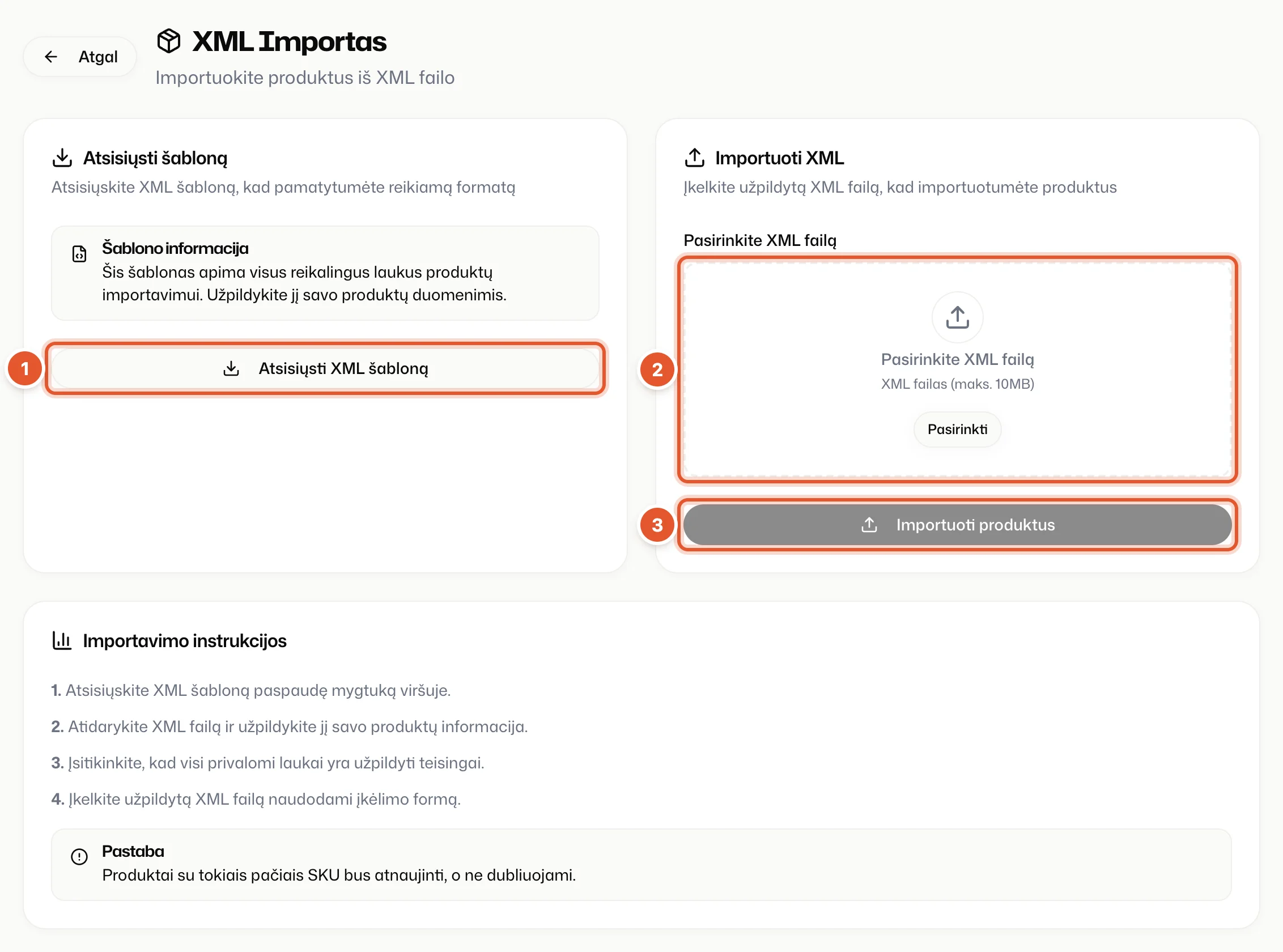
- 1. Atsisiųsti XML šabloną — kokie laukai reikalingi.
- 2. XML failas — iki 10 MB.
- 3. Importuoti produktus — įkelia prekes.
Užpildykite šabloną. Prekės su tuo pačiu SKU bus atnaujintos, ne pridėtos antrą kartą.
Įkelkite failą (iki 10 MB) ir spauskite Importuoti produktus.
Išsaugoti prekes faile
Spauskite Eksportuoti, pasirinkite XML, CSV ar JSON ir spauskite Pradėti eksportavimą. Įrašomos tik jūsų prekės ir pasiūlymai.
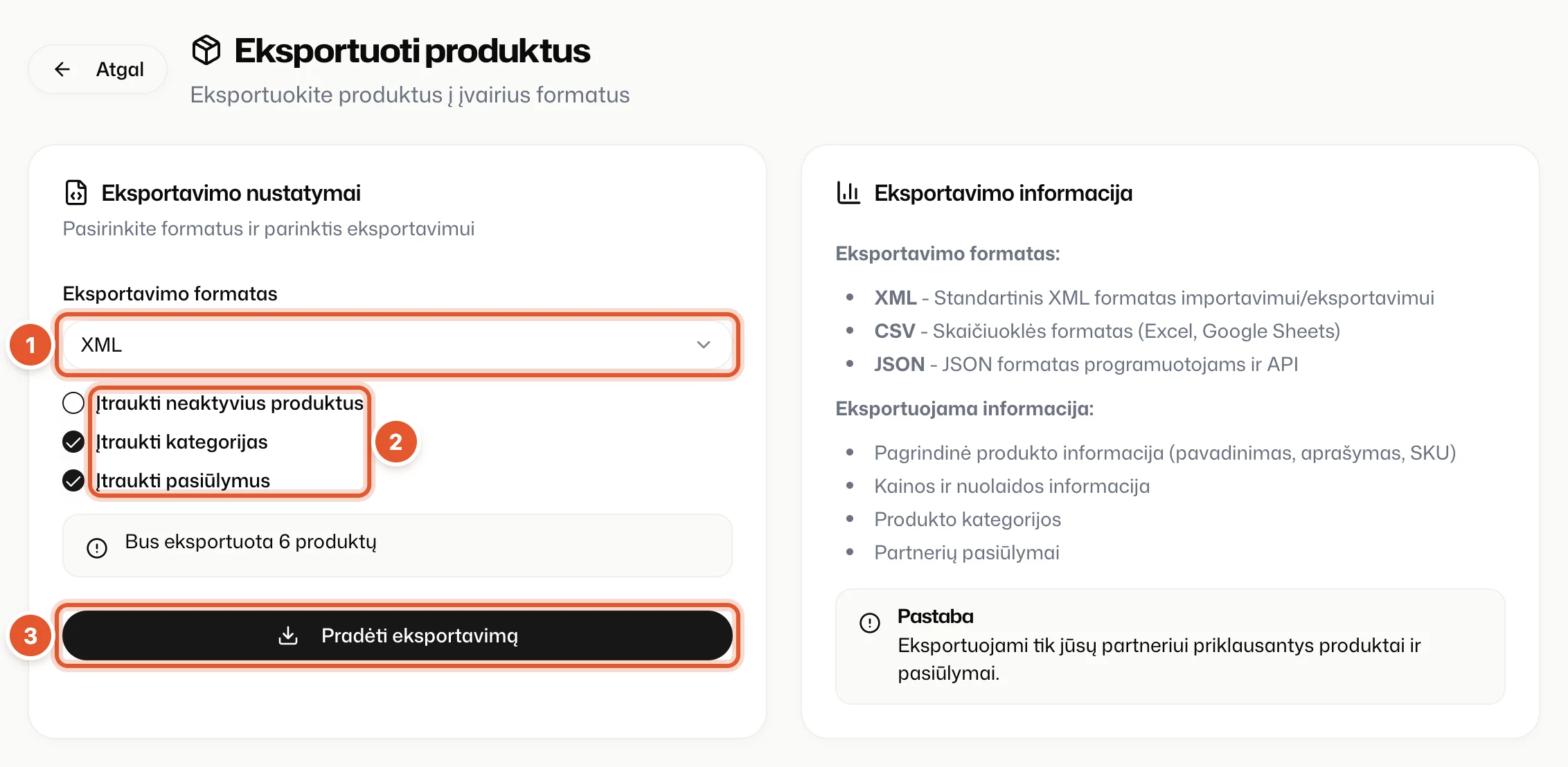
- 1. Eksportavimo formatas — XML, CSV ar JSON.
- 2. Ką įtraukti — išjungtas prekes, kategorijas, akcijas.
- 3. Pradėti eksportavimą — failas atsisiunčiamas.
Jei kas nors nepavyko
| Ką matote | Ką daryti |
|---|---|
| „Netinkamas failo tipas. Prašome pasirinkti XML failą.“ | Excel failo čia įkelti negalima – užpildykite XML šabloną. |
| Kasoje prekės nėra | Patikrinkite, ar ji aktyvi ir ar priskirta parduotuvei. |