

Lojalumo kortelės
Kaip sukurti kortelę, nustatyti taškų kaupimą, iškeitimą ir kortelės išvaizdą.
Kortelė nustato, kiek taškų klientas gauna ir ko jie verti. Ją klientas mato Loyalty.lt programėlėje.
Atidarykite Lojalumo kortelėsVisos kortelės.
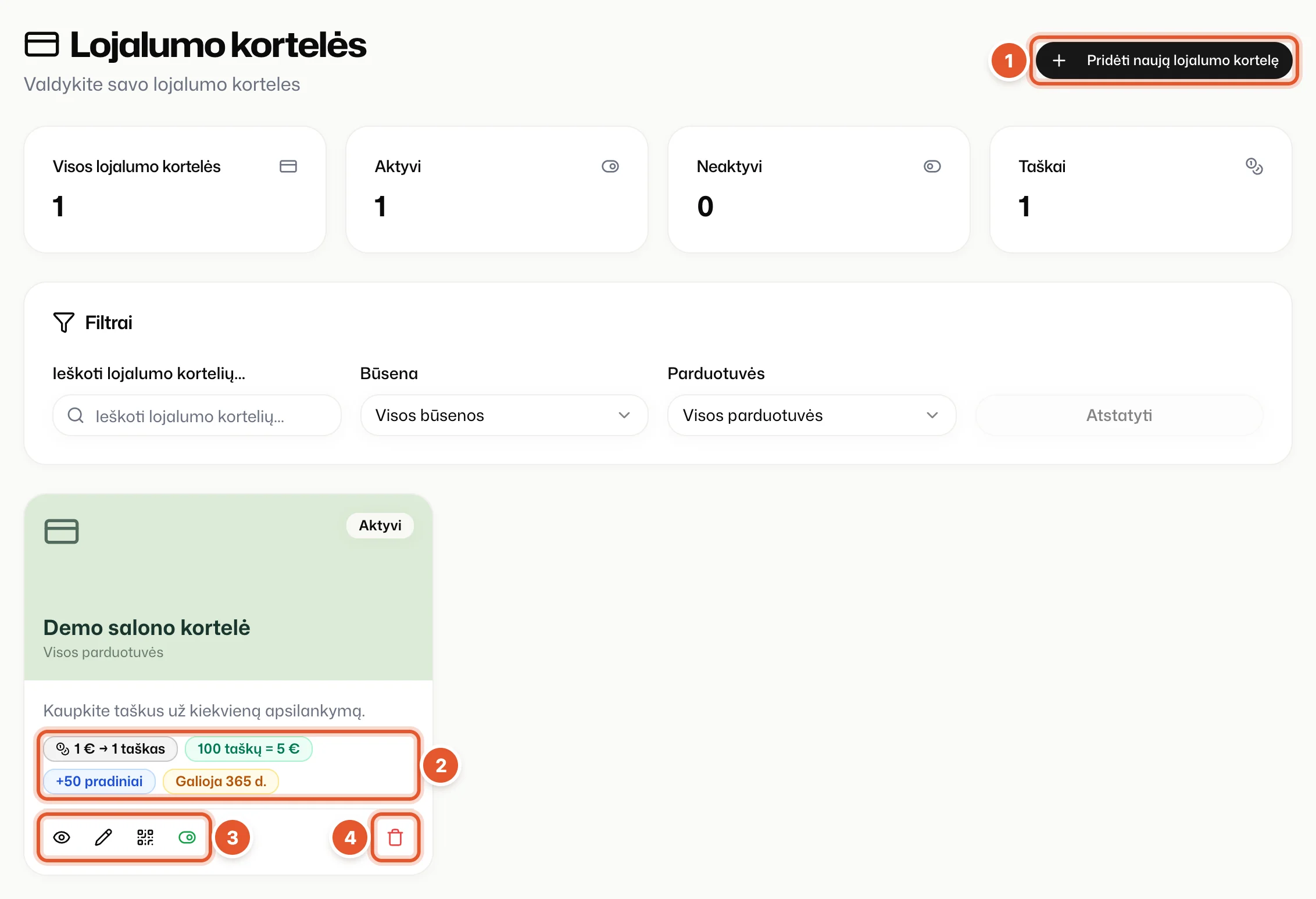
- 1. Pridėti naują lojalumo kortelę — nauja kortelė.
- 2. Taisyklės — už kiek duodami taškai, ko jie verti ir kiek galioja.
- 3. Veiksmai — peržiūrėti, redaguoti, parodyti QR kodą, išjungti.
- 4. Ištrinti — neatšaukiama.
Sukurti kortelę
Spauskite Pridėti naują lojalumo kortelę. Forma turi 5 skirtukus, dešinėje iškart matote, kaip kortelė atrodys.
Bendra informacija. Įrašykite pavadinimą lietuviškai ir angliškai. Kitas kalbas atidaro Vertimai į kitas kalbas.
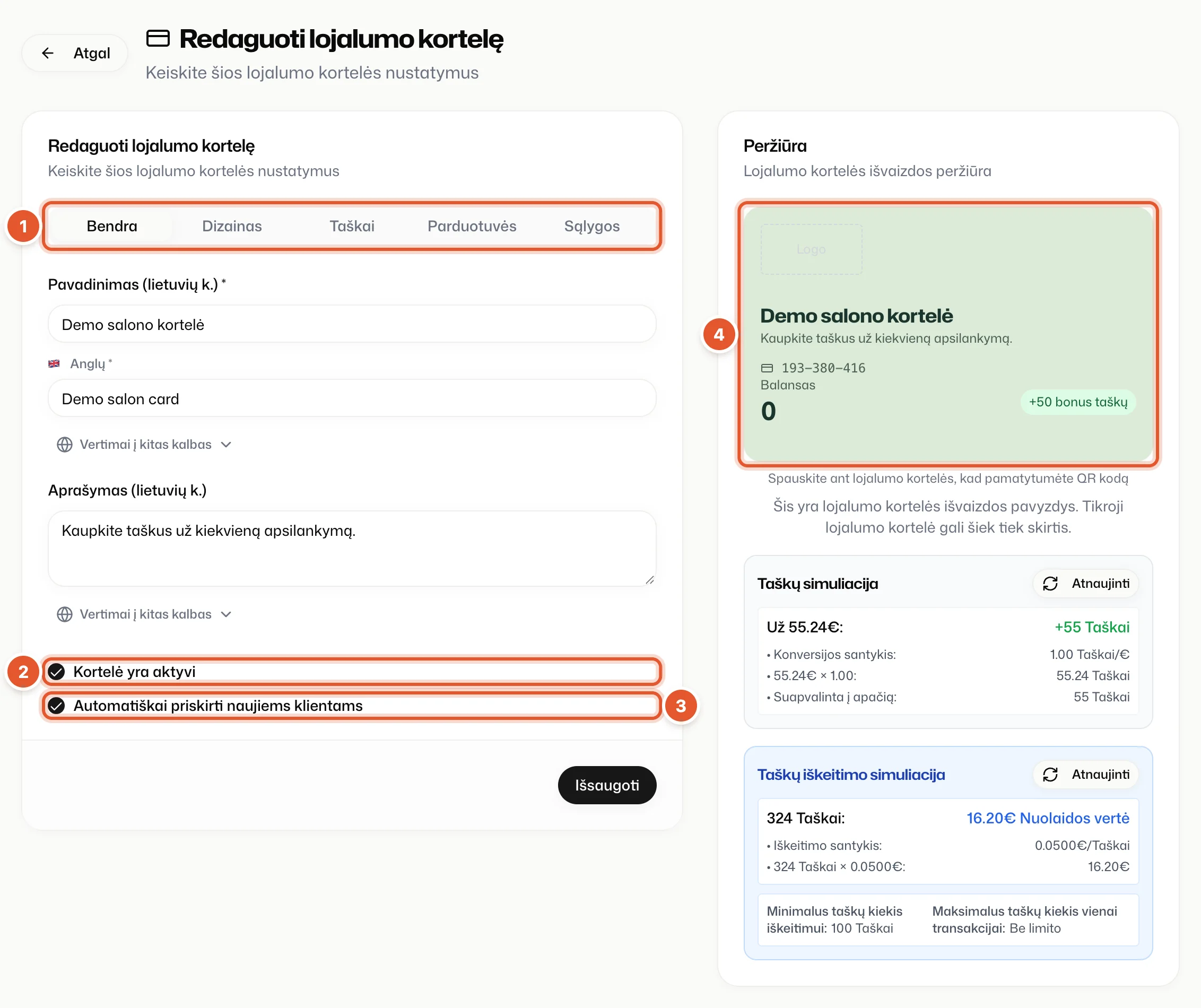
- 1. Skirtukai — visa kortelės forma.
- 2. Kortelė yra aktyvi — nuėmus varnelę kortelė nenaudojama.
- 3. Automatiškai priskirti naujiems klientams — naujas klientas kortelę gauna pats.
- 4. Peržiūra — taip kortelė atrodys programėlėje.
Dizainas. Įkelkite logotipą ar fono nuotrauką ir parinkite spalvas.
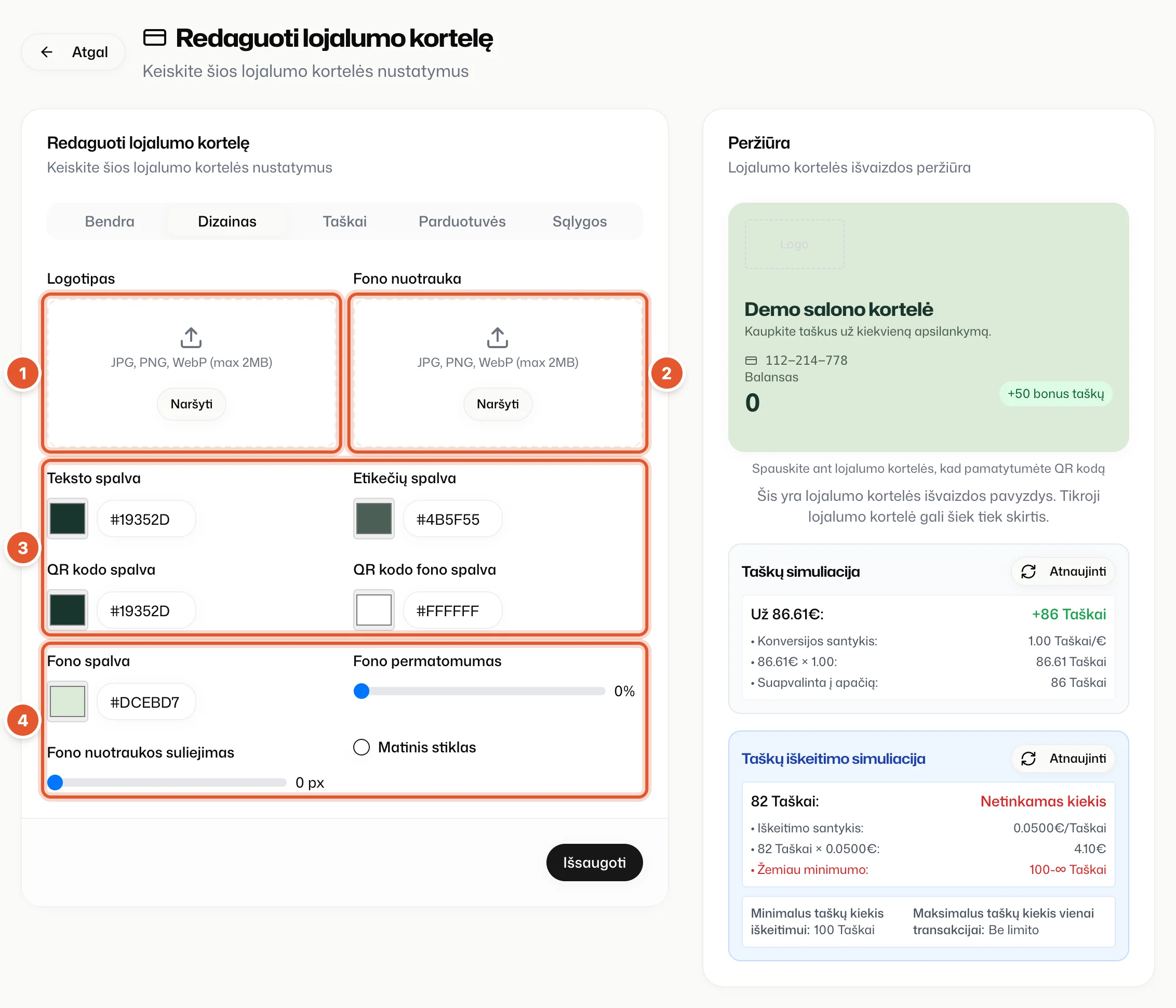
- 1. Logotipas — JPG, PNG ar WebP, iki 2 MB.
- 2. Fono nuotrauka — vietoj vienos spalvos.
- 3. Spalvos — teksto, etikečių ir QR kodo.
- 4. Fonas — permatomumas ir suliejimas.
Taškai. Nustatykite, už ką taškai duodami ir kaip juos išleisti.
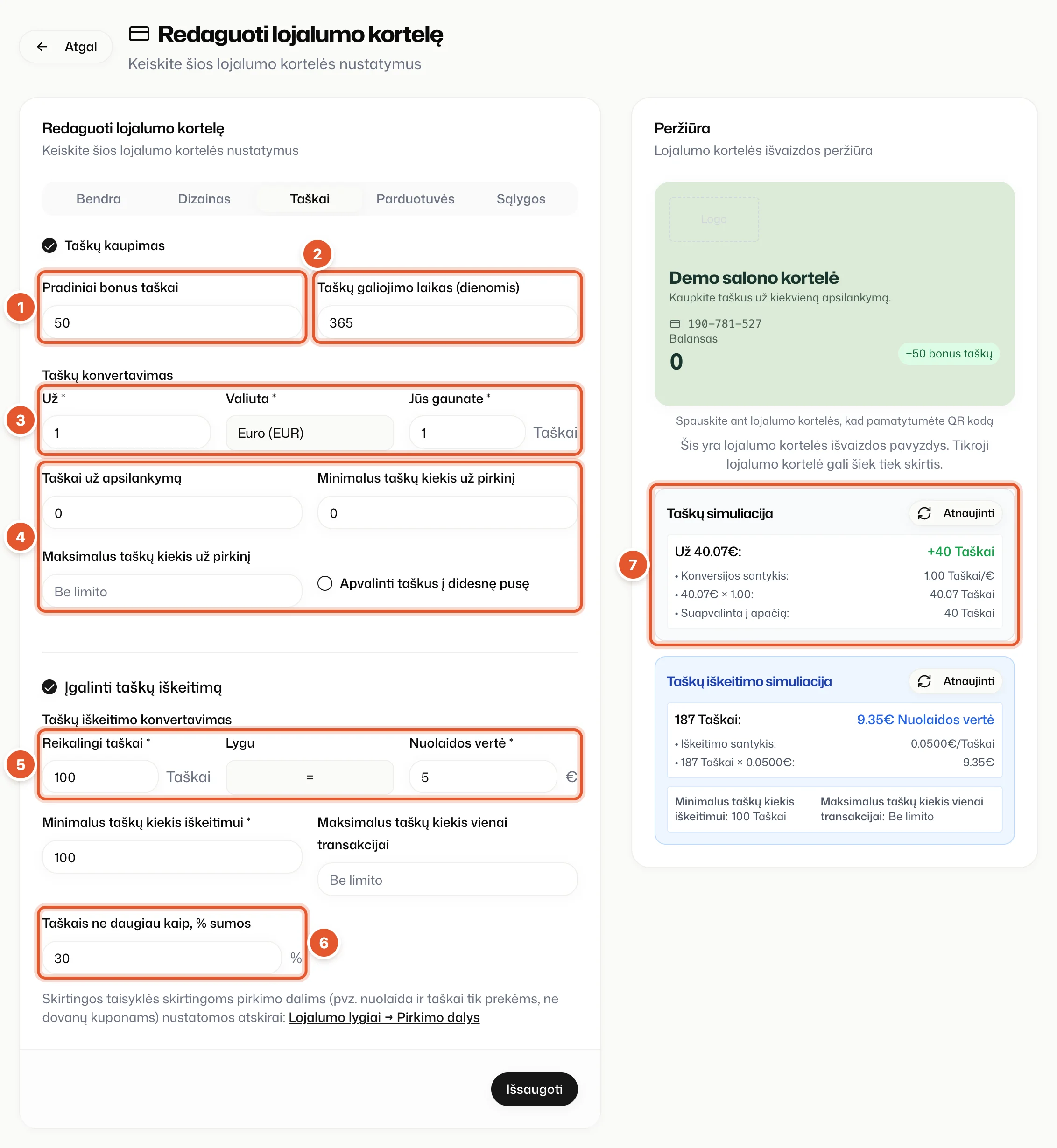
- 1. Pradiniai bonus taškai — dovana naujam klientui.
- 2. Taškų galiojimo laikas — po kiek dienų taškai dingsta.
- 3. Taškų konvertavimas — už kiek eurų kiek taškų.
- 4. Ribos — mažiausiai ir daugiausia taškų už pirkinį.
- 5. Taškų iškeitimas — kiek taškų kiek eurų verti.
- 6. Taškais ne daugiau kaip — kokią pirkinio dalį galima padengti taškais.
- 7. Taškų simuliacija — pavyzdys pagal jūsų taisykles.
Parduotuvės. Palikite visas arba pasirinkite tik kelias.
Sąlygos. Įrašykite programos taisykles. Klientas jas mato prie kortelės. Pabaigoje spauskite Sukurti.
Kaip pasitikrinti
Blokas „Taškų simuliacija“ dešinėje rodo, kiek taškų klientas gautų už pavyzdinį pirkinį. Atnaujinti parenka kitą sumą.
Taškų nustatymai
| Laukas | Ką reiškia |
|---|---|
| Pradiniai bonus taškai | Klientas gauna vieną kartą, kai atsiranda jo kortelė. |
| Taškų galiojimo laikas (dienomis) | Po tiek dienų nepanaudoti taškai dingsta. Tuščia – nesibaigia. |
| Minimalus ir maksimalus taškų kiekis | Vieno pirkimo ribos. Tuščia – be ribos. |
| Įgalinti taškų iškeitimą | Klientas taškais gali apmokėti dalį pirkinio. |
| Taškais ne daugiau kaip, % sumos | Kokią pirkinio dalį daugiausia galima padengti taškais. |
Jei skirtingoms prekėms reikia skirtingų taisyklių, naudokite pirkimo dalis.
Peržiūrėti kortelę
Sąraše spauskite akį. Matote, kiek klientų kortelę turi ir kiek taškų išduota bei panaudota.
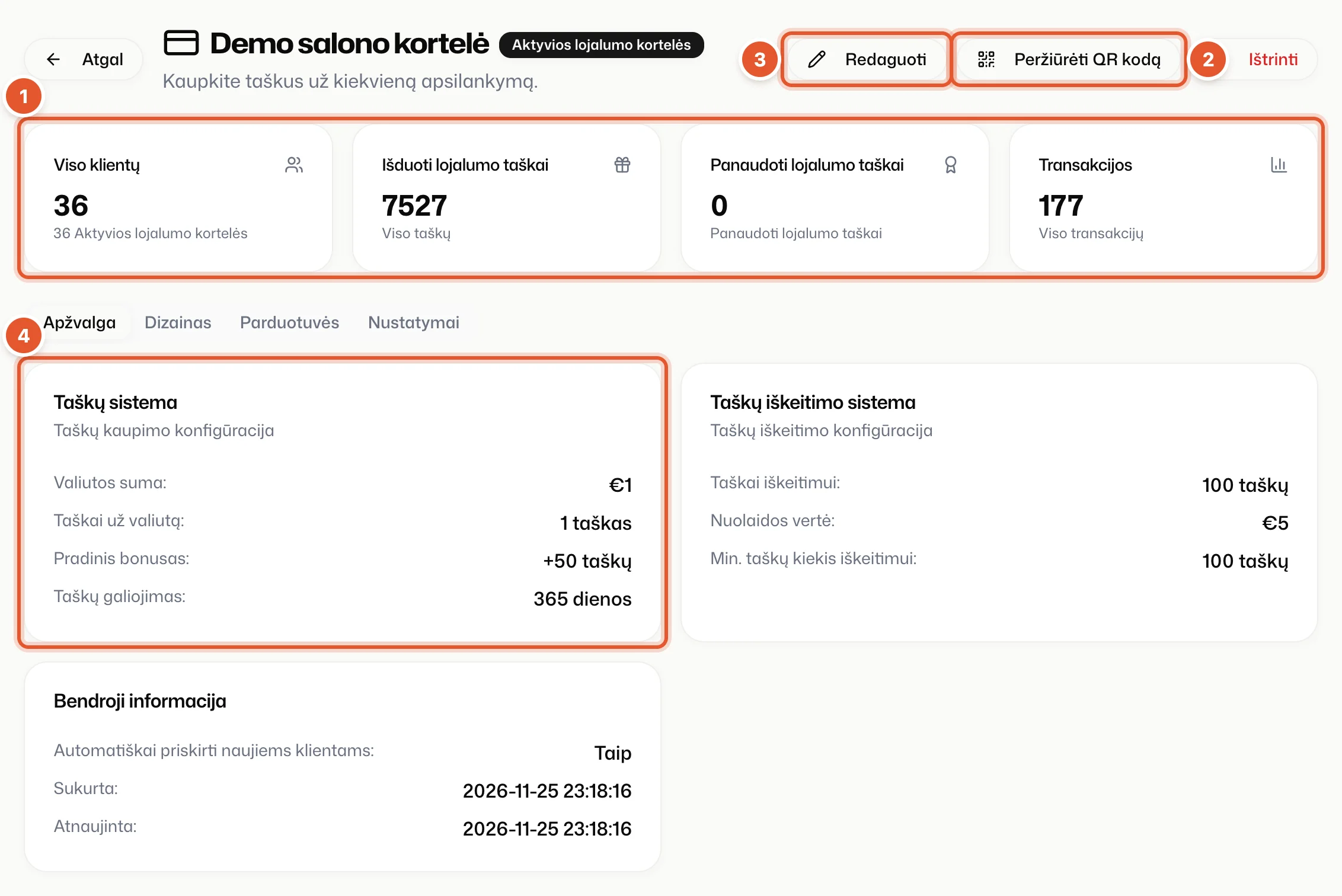
- 1. Skaičiai — klientai, išduoti ir panaudoti taškai, pirkimai.
- 2. Peržiūrėti QR kodą — kodas klientams.
- 3. Redaguoti — keisti taisykles ar išvaizdą.
- 4. Taisyklės — kas galioja dabar.
Peržiūrėti QR kodą atidaro kodą, kurį galite išspausdinti. Klientas jį nuskenuoja programėle ir kortelė atsiranda pas jį.
Pakeisti kortelę
Sąraše spauskite pieštuką, pakeiskite ir spauskite Išsaugoti.
Galioja iš karto
Naujas taškų kursas taikomas kitam pirkimui. Anksčiau duoti taškai nepasikeičia.
Jungiklis kortelės apačioje ją išjungia. Išjungtos kortelės klientai naudoti negali, bet duomenys lieka.
Ištrinti kortelę
Neatšaukiama
Ištrintos kortelės grąžinti negalima. Jei ji tik laikinai nereikalinga, išjunkite ją jungikliu.
Jei kas nors nepavyko
| Ką matote | Ką daryti |
|---|---|
| Kasa neduoda taškų | Patikrinkite, ar kortelė aktyvi, ar įjungtas taškų kaupimas ir ar parduotuvė priskirta kortelei. |
| Kasa neleidžia mokėti taškais | Patikrinkite Įgalinti taškų iškeitimą, mažiausią taškų kiekį ir didžiausią procentą. |
| Klientas kortelės nemato | Turi būti pažymėta Automatiškai priskirti naujiems klientams arba klientas turi nuskenuoti QR kodą. |
Susiję puslapiai
- Lojalumo lygiai – daugiau naudų ištikimiausiems
- Taškai kasoje – kaip taškais naudojasi kasininkas